În locul de muncă dinamic de astăzi, necesitatea de a converti Word în Excel este mai prevalentă ca niciodată. Fie că gestionezi rapoarte financiare, liste de inventar sau simple tabele de date, capacitatea de a trece fără probleme între Microsoft Word și Excel este crucială. Astăzi, ne vom concentra asupra modului în care poți converti Word în Excel fără efort și gratuit, folosind atât metode tradiționale, cât și tehnologii AI de vârf.
Nevoile conversiei Word Doc în Excel
Word și Excel, deși ambele sunt puteri în suita Microsoft Office, servesc scopuri distincte. Word este alegerea ta pentru documente și rapoarte cuprinzătoare, în timp ce Excel excelează în gestionarea și analiza datelor în formă tabelară. Totuși, apar scenarii în care datele inițial compilate în Word trebuie utilizate în Excel pentru analize sau rapoarte suplimentare. Aici devine indispensabilă o metodă fiabilă și gratuită de a converti Word doc în Excel.
Abordare modernă: Folosind VLM cu AnyParser
În era digitală, conversia eficientă a datelor este vitală. AnyParser, folosind Modele de Limbaj Vizual, oferă o soluție rapidă și precisă pentru conversia documentelor Word în Excel, sporind productivitatea în diverse industrii. Descoperă cum acest instrument poate simplifica fluxurile tale de lucru.
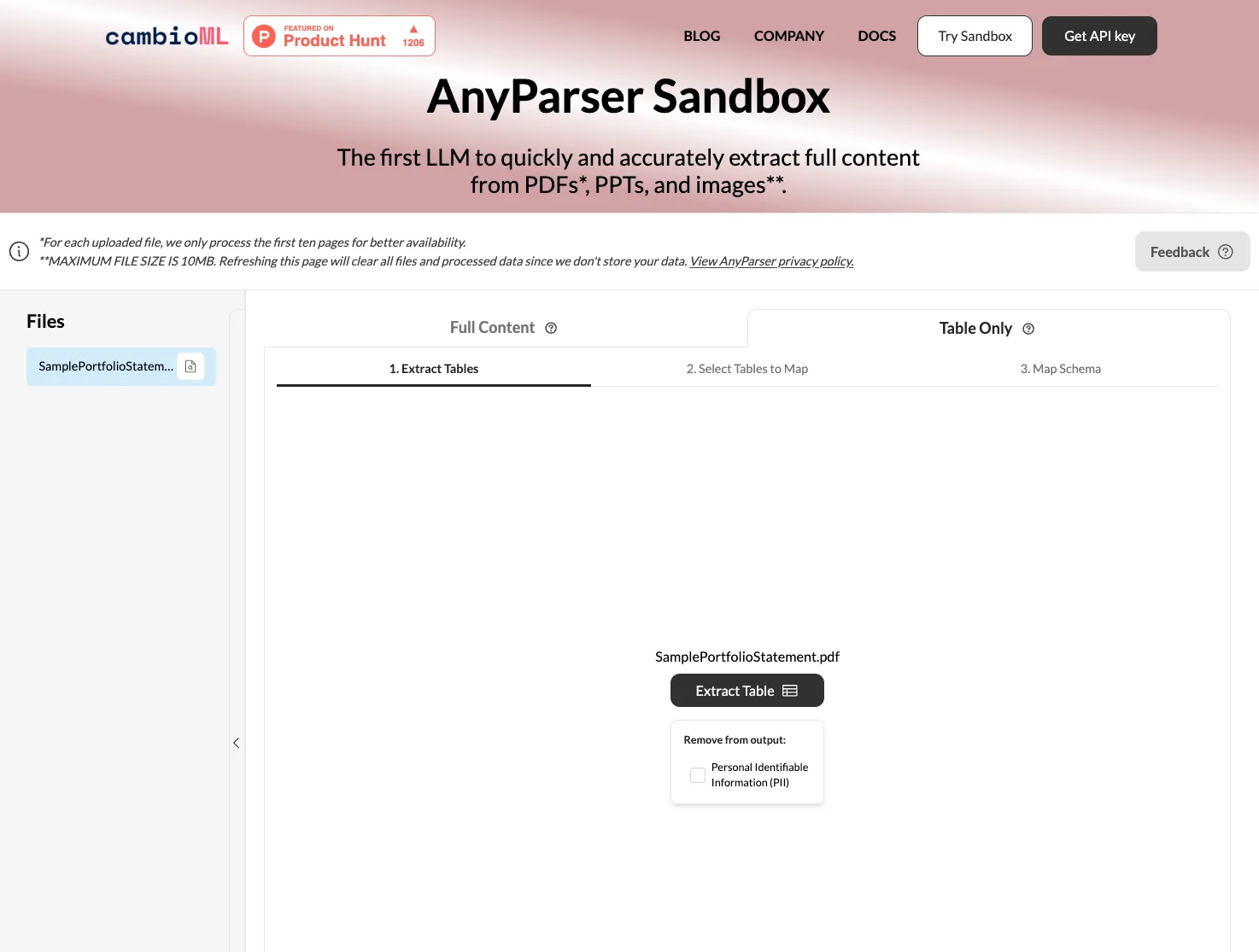
Ghid Pas cu Pas pentru Conversia Word în Excel Folosind AnyParser
AnyParser este un instrument avansat pentru conversia documentelor Word în foi de calcul Excel cu o precizie ridicată. Iată cum să folosești AnyParser pentru această conversie:
-
Încarcă Documentul Tău: Trage și lasă documentul tău Word în interfața web AnyParser sau lipește o captură de ecran a documentului în UI.
-
Alege Tipul de Conversie: Selectează opțiunea "Convert to Excel" și apasă "Convert". AnyParser va procesa documentul și îl va pregăti pentru conversie.
-
Revizuiește și Editează: AnyParser va afișa un preview al datelor convertite. Verifică preview-ul pentru a te asigura de acuratețe și fă ajustările necesare.
-
Descarcă sau Exportă: Odată ce conversia este completă și ești mulțumit de rezultat, descarcă fișierul Excel sau exportă-l direct pe platforma ta preferată.
Urmând acești pași, poți transforma cu ușurință documentele tale Word în fișiere Excel structurate, gata pentru analiză și integrare în fluxul tău de lucru.
De ce să folosești AnyParser?
-
Tehnologie Avansată: AnyParser utilizează Modele de Limbaj Vizual (VLM) pentru a asigura o fidelitate ridicată în conversie, menținând integritatea datelor tale.
-
Viteză: Așa cum este susținut de profesioniști, AnyParser se remarcă prin viteză, depășind alte parsere.
-
Ușurința în Utilizare: Platforma este prietenoasă cu utilizatorul, necesitând cunoștințe tehnice minime.
-
Suport pentru Formate Complexe și Multilingv: Tehnologia VLM permite formate complexe și multiple limbi în Word, reducând necesitatea verificărilor manuale și sporind eficiența.
Aplicații în Lumea Reală
Indiferent dacă ești în domeniul financiar, sănătate sau logistică, capacitatea de a converti Word în Excel este un factor de schimbare. De exemplu, analiștii financiari pot transforma rapid rapoartele în foi de calcul analizabile, în timp ce echipele de operațiuni pot gestiona eficient datele de inventar.
Metode tradiționale: import direct al datelor din document sau convertoare bazate pe OCR
Înainte de apariția instrumentelor avansate bazate pe AI, metodele tradiționale, cum ar fi importul direct și convertoarele bazate pe OCR, erau principalele modalități de a converti documentele Word în Excel. Acest ghid conturează aceste tehnici mai vechi și limitările lor inerente, pregătind terenul pentru o discuție despre alternativele moderne și eficiente.
Ghid Simplificat pentru Importul Direct al Datelor
- Deschide documentul tău Word și salvează-l ca fișier .txt.
- Deschide Excel și mergi la tab-ul 'Data'.
- Importă fișierul .txt folosind 'Get & Transform Data' > 'From Text/CSV'.
- Ajustează separarea datelor în tab-ul 'Delimiter'.
- Încarcă datele în Excel.
- Pentru a converti un tabel Word, copiază-l și lipește-l în Excel, apoi folosește 'Text to Columns' pentru a distribui datele.
Convertoare bazate pe OCR
Conversia Word în Excel poate fi realizată și prin utilizarea unor site-uri de conversie online sau aplicații de procesare a documentelor.
Limitările metodelor tradiționale
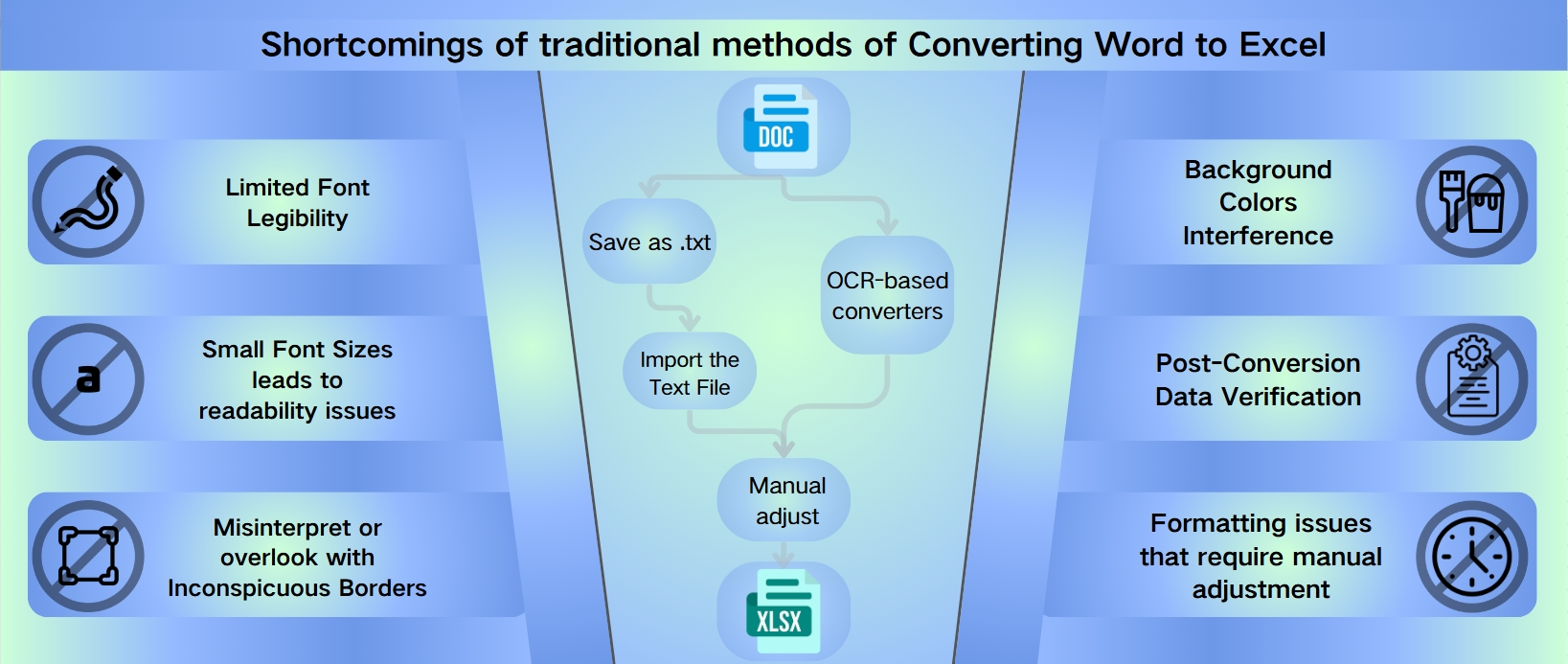
Atunci când convertești documente Word în Excel, este important să fii conștient de limitările potențiale care pot afecta acuratețea și eficiența procesului. Iată câteva capcane comune și cum să le eviți:
1. Legibilitate Limitată a Fonturilor:
Metodele tradiționale de conversie pot avea dificultăți cu anumite fonturi, în special dacă sunt ornate sau complexe. Pentru a atenua acest lucru, optează pentru fonturi curate, sans serif, cum ar fi Arial, Helvetica, Proxima Nova, Futura sau Calibri, care sunt mai ușor de interpretat corect de către instrumentele de conversie.
2. Dimensiuni Mici ale Fontului:
Textul prea mic poate duce la probleme de lizibilitate în timpul procesului de conversie. Pentru a evita acest lucru, crește dimensiunea fontului la cel puțin 11pt pentru a te asigura că textul rămâne lizibil și convertibil cu acuratețe.
3. Margini Inconspicue:
Margini de culoare deschisă pe text sau tabele pot fuziona cu fundalul, determinând instrumentul de conversie să le interpreteze greșit sau să le ignore. Pentru a preveni acest lucru, asigură-te că marginile sunt distincte și nu sunt de culoare deschisă.
4. Interferența Culorilor de Fundal:
Culorile de fundal pot interfera cu procesul de conversie, ducând la inexactități sau interpretări greșite. Cel mai bine este să elimini orice culori de fundal din document înainte de a încerca conversia.
5. Verificarea Datelor Post-Conversie:
Chiar și după o conversie reușită, este crucial să verifici manual datele tale în noua foaie de calcul. Instrumentele de conversie pot interpreta uneori greșit formatarea sau aspectul, așa că o revizuire finală asigură că totul a fost tradus cu acuratețe.
6. Ajustări Finale în Excel:
După ce ai lipit datele tale convertite în Excel, s-ar putea să te confrunți cu probleme de formatare care necesită ajustări manuale. Pentru a îmbunătăți lizibilitatea, este posibil să fie necesar să ajustezi aceste date pentru a se potrivi corect. De asemenea, trebuie să folosești instrumentele de formatare ale Excel pentru a prezenta datele tale clar și coerent.
Făcând uz de aceste precauții, poți îmbunătăți șansele unei conversii Word în Excel fără probleme și precise. Totuși, pentru documente complexe sau volume mari, utilizarea instrumentelor avansate AI precum AnyParser, care folosesc Modele de Limbaj Vizual (VLM), poate reduce semnificativ potențialul de erori și necesitatea ajustărilor manuale.
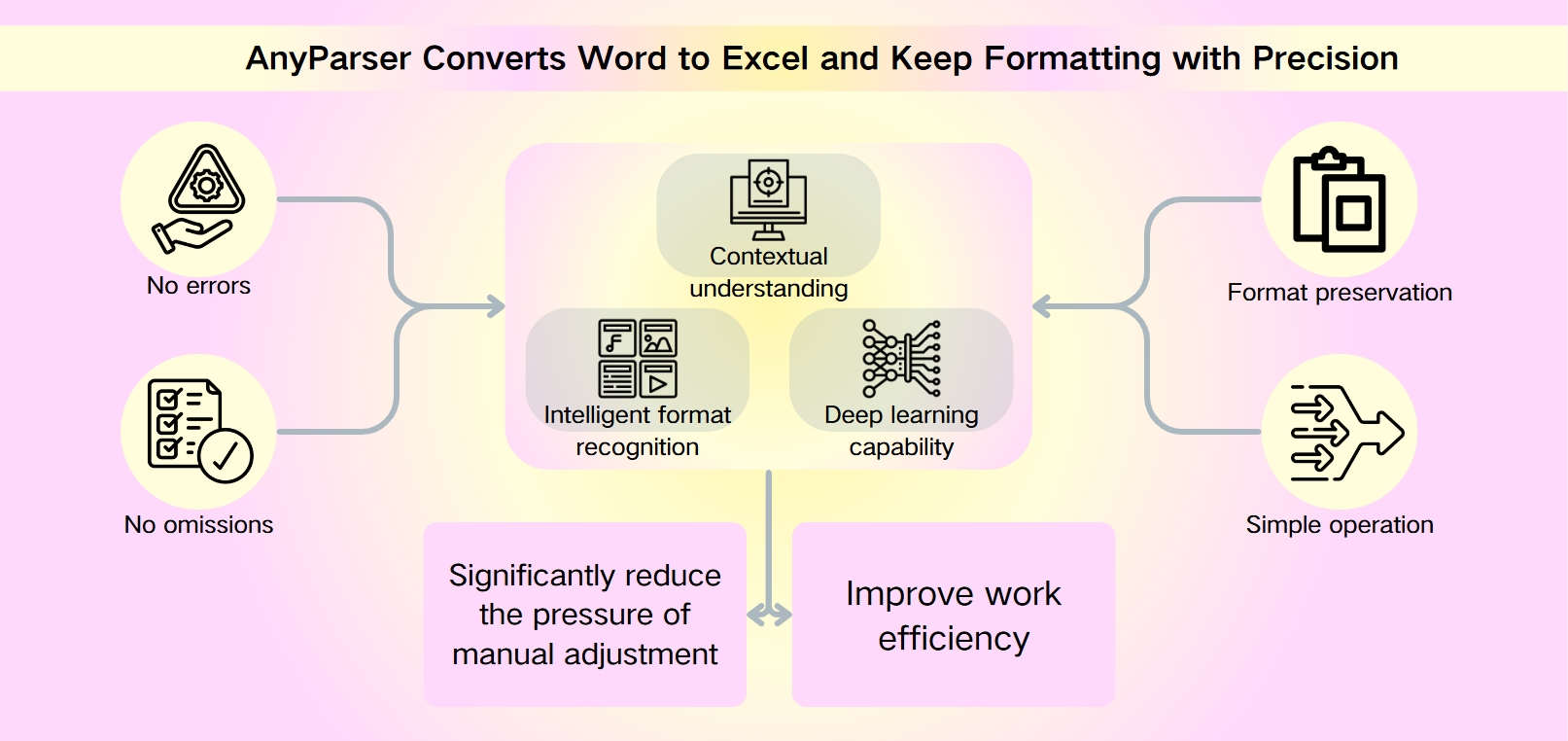
Cum să convertești un document Word în Excel și să păstrezi formatarea
Ești sătul de a te lupta cu introducerea manuală a datelor și problemele de formatare? Spune bun venit software-ului nostru inovator, creat special pentru a converti Word în Excel cu minim de efort. Folosind puterea Modelelor de Limbaj Vizual (VLM), instrumentul nostru captează inteligent nuanțele documentelor tale originale Word, asigurându-se că datele tale își păstrează integritatea.
Transformă-ți Documentele cu Precizie: Convertește Word în Excel
Tehnologia noastră VLM citește documentele tale exact așa cum ar face-o un om, înțelegând contextul și structura. Fie că dorești să convertești documente Word în Excel, sau să convertești Word în Excel, software-ul nostru menține aspectul, reducând necesitatea ajustărilor manuale și economisind timp prețios.
1. Alegerea Inteligentă pentru Eficiență: Convertește Word Doc în Excel
Eficiența nu înseamnă doar viteză—este vorba despre a face lucrurile corect din prima. De aceea, produsul nostru este alegerea inteligentă pentru afaceri care iau în serios optimizarea fluxurilor lor de lucru. Prin conversia Word doc în Excel, instrumentul nostru minimizează șansele de erori și necesitatea refacerii, asigurându-se că datele tale sunt prezentate cu acuratețe de fiecare dată.
2. Ghidul Cum să Faci Ușor: Cum să Convertești Word în Excel
Înțelegem că fiecare secundă contează atunci când gestionezi date. De aceea, am dezvoltat un proces intuitiv pentru cum să convertești Word în Excel. Cu doar câteva clicuri, poți transforma documentele tale într-un format pregătit pentru analiză, fără nevoia de reformatări.
3. Păstrează-ți Formatarea, Câștigă Eficiență: Conversia Word în Excel
Nu te mulțumi cu reformatări manuale sau instrumente de conversie substandard. Tehnologia noastră VLM este concepută pentru a înțelege și a păstra structura documentului original, făcând cum să convertești un document Word în Excel și să păstrezi formatarea o joacă de copii. Îmbunătățește-ți gestionarea documentelor și optimizează-ți procesele cu software-ul nostru de ultimă generație.
De ce să alegi AnyParser, o soluție alimentată de VLM?
-
Recunoaștere Inteligentă a Formatării: Software-ul nostru folosește VLM avansat pentru a recunoaște și a replica formatarea originală a documentelor tale Word.
-
Mai Puține Ajustări Manuale: Petrece mai puțin timp ajustând datele tale și mai mult timp pe analiză cu funcția noastră de conversie Word document în Excel.
-
Acuratețe și Eficiență: Prin conversia Word în Excel, beneficiezi de o acuratețe și eficiență ridicate, reducând riscul de eroare umană.
Ești gata să duci conversia documentelor tale la nivelul următor? Experimentează viitorul conversiei documentelor cu instrumentul nostru alimentat de VLM. Este timpul să convertești Word doc în Excel și să vezi diferența pentru tine. Cu tehnologia noastră, poți transforma documentele tale cu încredere, știind că datele tale vor fi prezentate cu acuratețe și profesionalism.
Concluzie
Într-o eră în care datele conduc luarea deciziilor, capacitatea de a converti documente Word în Excel cu precizie și viteză nu este doar o conveniență, ci o necesitate. Metodele tradiționale oferă o abordare simplă, dar pentru documente complexe sau conversii în masă, soluțiile alimentate de AI precum AnyParser cu VLM oferă o eficiență și acuratețe fără egal.
Acest ghid își propune să te echipeze cu cunoștințele și instrumentele necesare pentru a gestiona conversia Word în Excel cu ușurință, asigurându-te că datele tale sunt întotdeauna gata pentru analiză sau prezentare în formatul de care ai nevoie. Transformă-ți procesul de gestionare a documentelor astăzi.
Apel la Acțiune
Încearcă AnyParser gratuit și experimentează viitorul conversiei documentelor. Începe acum și deblochează un nou nivel de productivitate.